


ถ้าคุณทำเว็บไซต์แล้วอยากรู้ว่ามีคนเข้าเว็บของคุณมากน้อยแค่ไหน มาจากที่ไหน หรือทำอะไรบ้างบนเว็บของคุณ Google Analytics เป็นเครื่องมือที่ขาดไม่ได้ครับ
Google Analytics คืออะไร? และวิธีการสร้าง Google Analytics ใส่ WordPress
Google Analytics คือเครื่องมือฟรีจาก Google ที่ช่วยเก็บข้อมูลผู้ใช้งานเว็บของคุณ เช่น จำนวนคนที่เข้าเว็บ ใช้เวลาอยู่ในเว็บนานแค่ไหน หรือเค้าคลิกอะไรบ้าง เครื่องมือนี้สำคัญมาก เพราะมันทำให้คุณรู้ว่าเว็บของคุณไปในทิศทางที่ถูกต้องหรือเปล่า และจะพัฒนายังไงให้ดีขึ้น และเปิดให้ใช้ฟรี และสามารถพ่วงเข้ากับเครื่องมือวัดผลอื่น ๆ ได้ เช่น Google Search Console, Google Tag Manager เป็นต้นครับ
วิธีการสร้าง Google Analytics และติดตั้ง
สำหรับคนที่อยากรู้ว่าขั้นตอนการสร้าง Google Analytics และการใส่ไว้ใน WordPress ทำยังไง ลองทำตามนี้ได้เลยครับ โดยจะมีวิธีทั้งหมด 2 วิธีด้วยกัน นั่นคือ
- ทำผ่าน Google Analytics โดยตรง
- สำหรับ WordPress ทำผ่าน Plugin Site Kit (วิธีนี้ง่ายกว่าสำหรับมือใหม่ครับ) คลิกอ่านเลย!
วิธีการสร้างบัญชี Google Analytics โดยตรง (ไม่ผ่าน WordPress Plugin Site Kit)
วิธีนี้เหมาะกับการควบคุมทุกขั้นตอนการสร้างด้วยตนเองครับ โดยอาจเหมาะกับคนที่เข้าใจการตั้งค่า WordPress เป็น หรือแก้โค้ด WordPress เป็นครับผม แต่ไม่ต้องห่วงครับไม่ยาก หรือหากคุณทำเว็บที่ Develop ขึ้นเองก็ใช้ได้เหมือนกันครับ
- เข้าไปที่เว็บไซต์ https://marketingplatform.google.com/about/analytics/ แล้วล็อกอินด้วยบัญชี Google ของคุณ และคลิก “Start measuring” เพื่อเริ่มต้นสร้างบัญชี

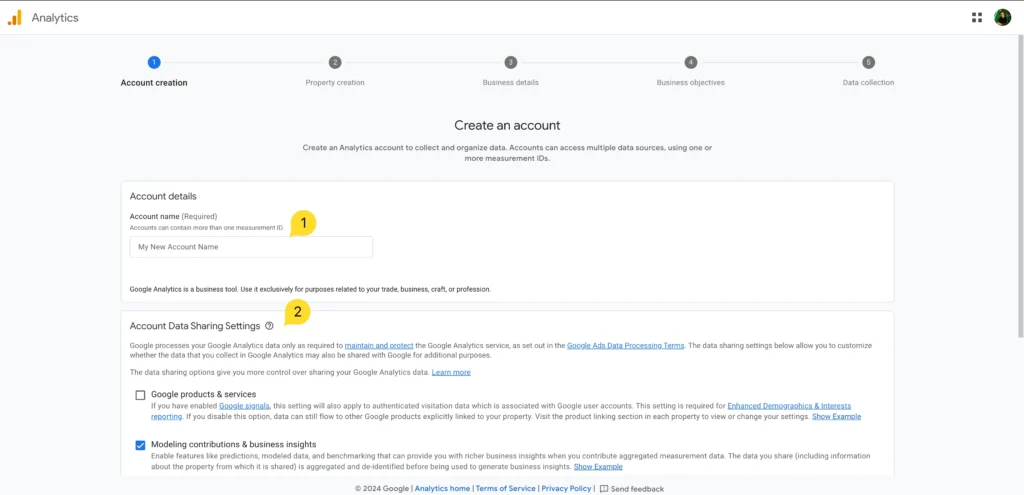
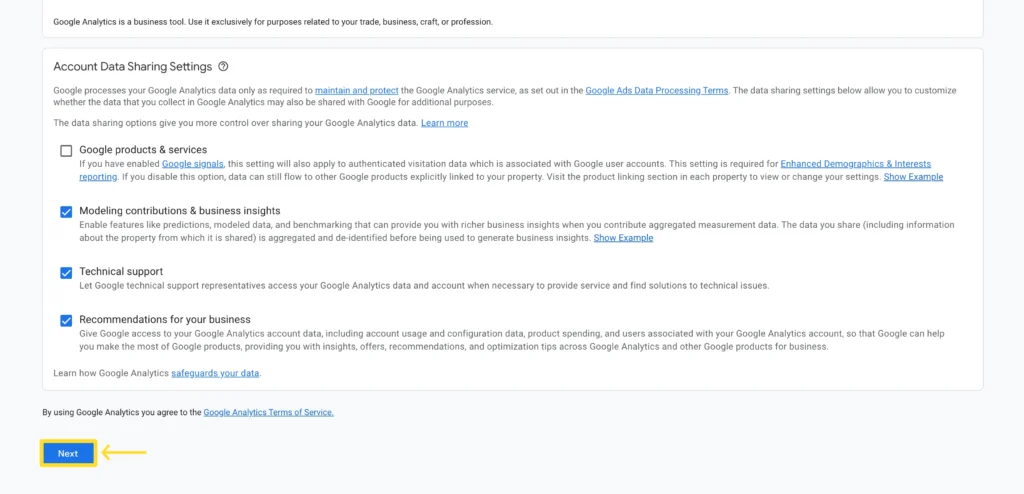
- กรอกชื่อ Account (เป็นชื่อเว็บไซต์ก็ได้) และติ๊กเลือกข้อมูลที่แชร์ให้ Google ได้ (หากไม่มั่นใจ ปล่อยไว้แบบนั้นก็ได้ครับ)
- เมื่อทั้งหมดเรียบร้อย คลิกที่ “Next”
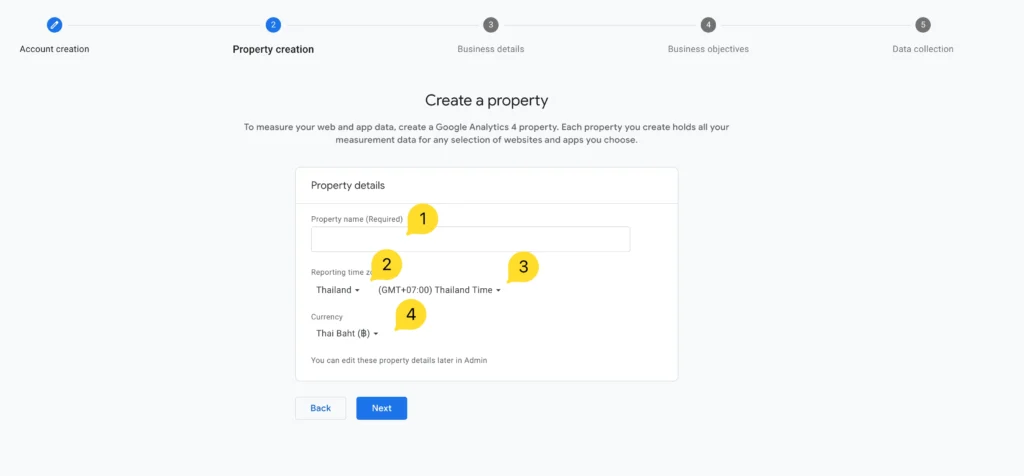
- กรอกชื่อ Property Name (กรอกเป็นชื่อเว็บไซต์ก็ได้)
- เลือก Reporting Time Zone เป็น Thailand และ GMT + 07:00
- เลือก Currency เป็น Thai Baht (ตรงนี้ที่เลือกเนื่องจากหากเว็บของคุณจะมีการวัดผล เช่นการวัดผลการสั่งซื้อ หรือการกรอกฟอร์ม สามารถใช้ Google Analytics วัดผลได้
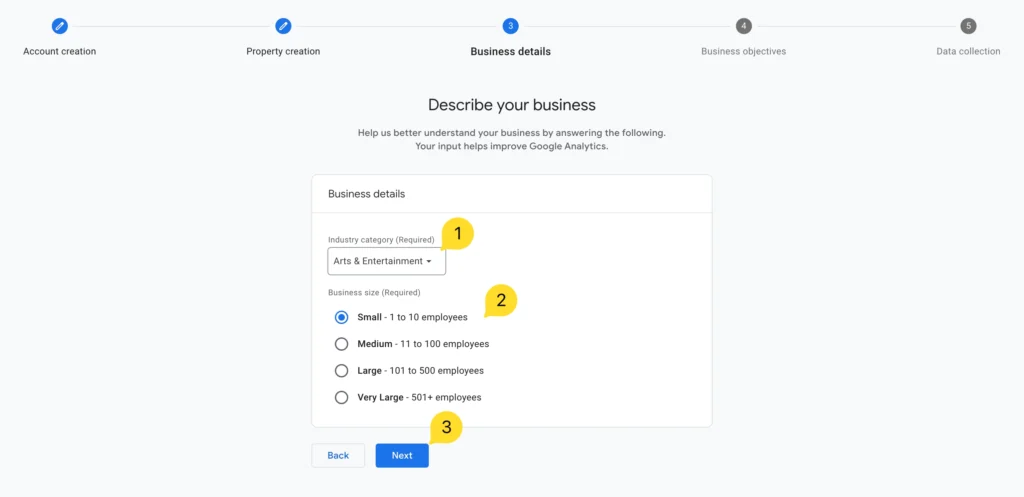
- เลือกอุตสาหกรรมที่คุณอยู่ และขนาดธุรกิจของคุณ
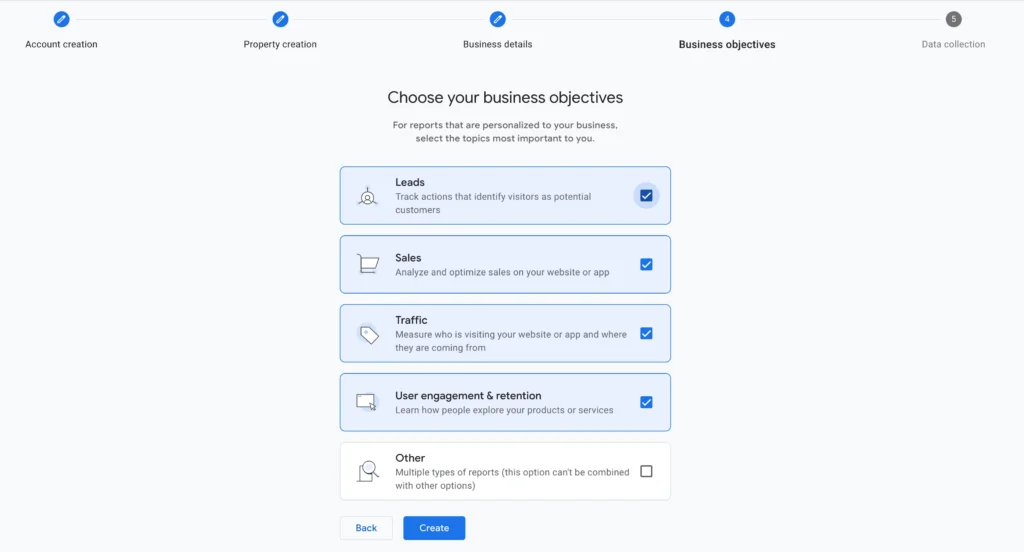
- เลือก Business Objective ว่าจะใช้ Google Analytics ไปทำอะไรบ้าง
- Leads – Track การกระทำผู้ชมในเว็บที่มาทำในเว็บไซต์ที่อาจนับเป็น Potential Customer ได้ เช่นกรอกฟอร์ม เป็นต้น
- Sales – วิเคราะห์การขายในเว็บไซต์
- Traffic – วัดจำนวนคนเข้าเว็บและดูว่ามาจากไหน
- User Engagement & Retention – ดูว่าคนเข้าเว็บมาแล้วอยู่นานไหม มาซ้ำไหม
- Other – อื่น ๆ (หากติ๊กข้อนี้ ข้ออื่น ๆ จะถูกติ๊กออกโดยทันที
- แนะนำให้เลือก 4 ข้อแรกก็ได้ครับถ้าไม่มั่นใจ
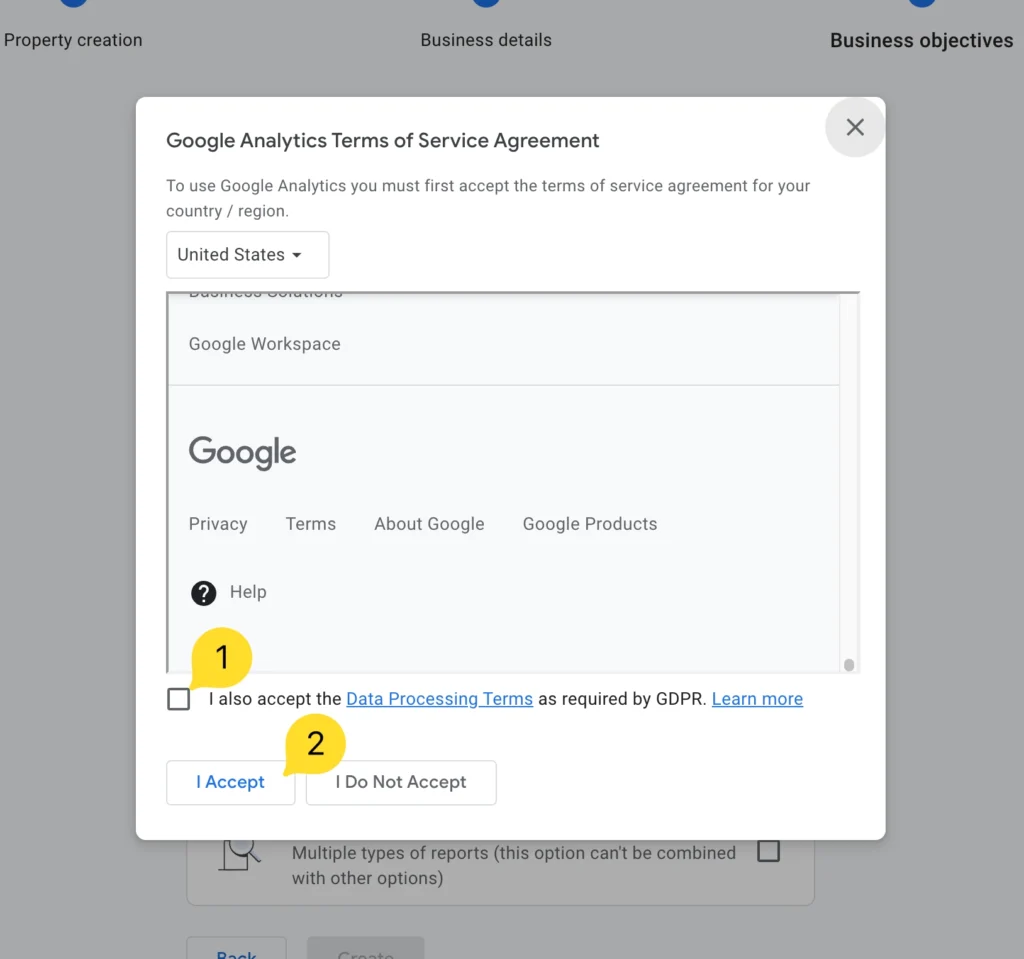
- อ่านเงื่อนไขการให้บริการ และกด I also accept, และ I Accept
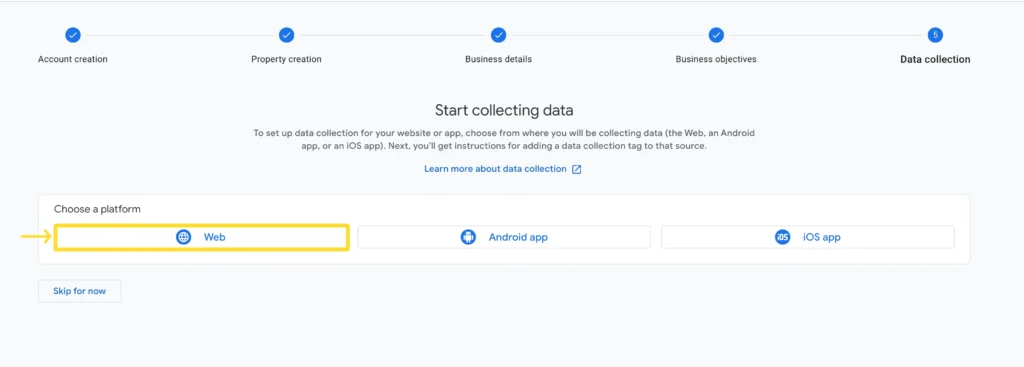
- เลือกเป็น Web
- ใส่ URL เว็บ และใส่ชื่อเว็บในช่อง Stream Name
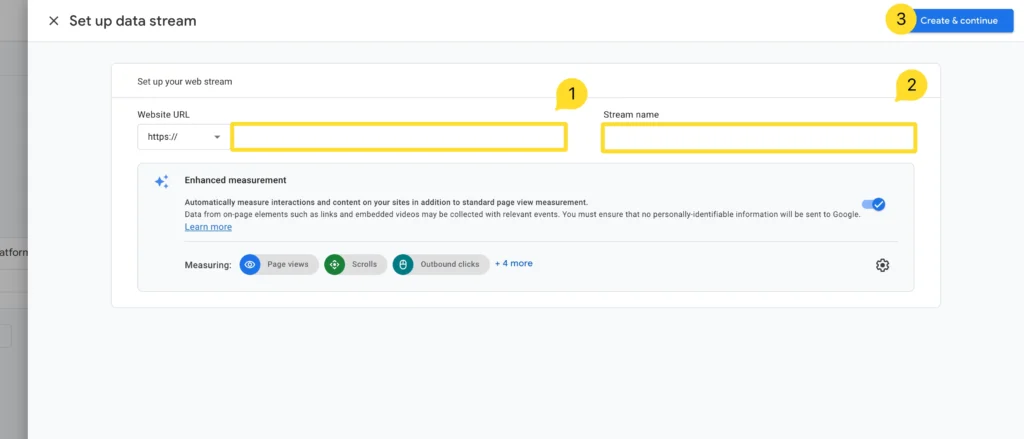
- หลังจากนั้น สามารถนำโค้ดที่ได้มาไปติดตั้งในเว็บไซต์
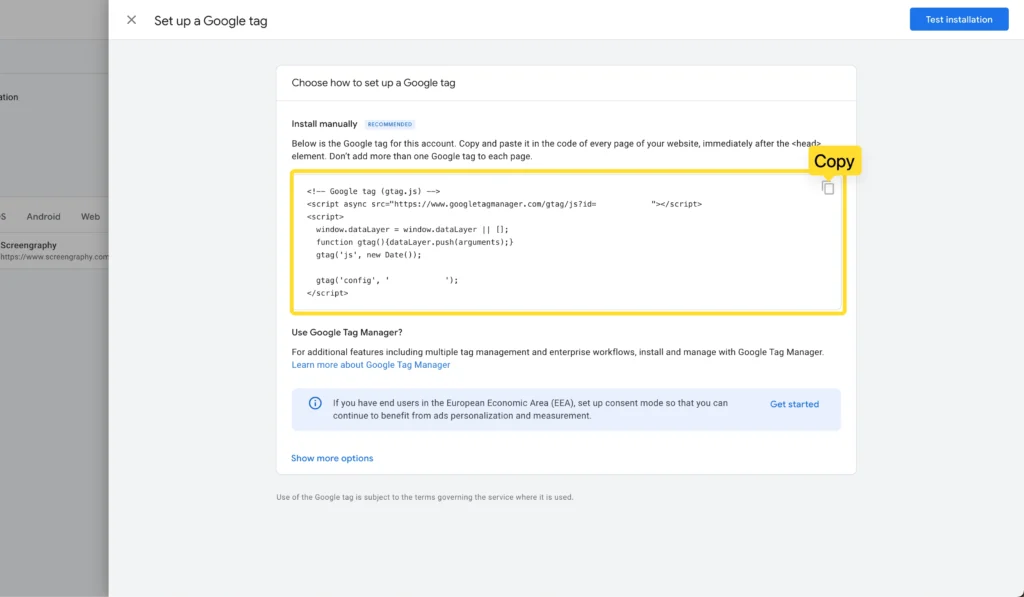
วิธีการติดตั้ง Code Google Analytics
วิธีการติดตั้งโดยหลักการแล้วก็คือนำโค้ดไปแปะในส่วนหัวของเว็บไซต์ หรือใน Tag <head> นั่นเอง โดยมีหลายวิธีที่ทำได้มาก ๆ ครับ
หากคุณใช้ WordPress มีหลายวิธีครับ
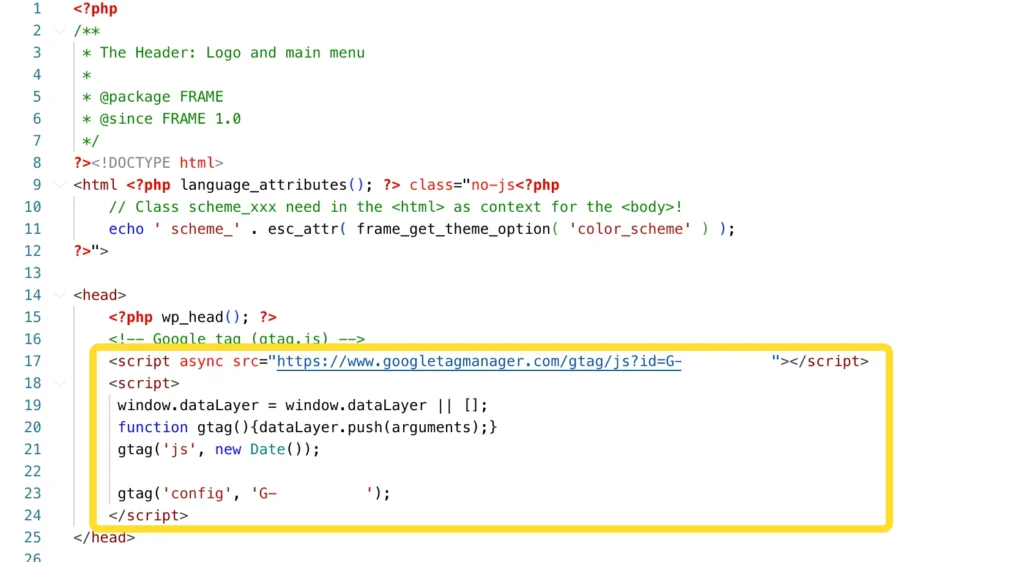
ทำ Child Theme (อ่านวิธีการทำ Child Theme ง่าย ๆ คลิก) และนำไฟล์ header.php จาก Parent Theme (ธีมแม่) มาใส่ในโฟลเดอร์ Child Theme และแปะลงไปใน Tag <head> ก่อนปิด </head> ตัวอย่างดังรูป
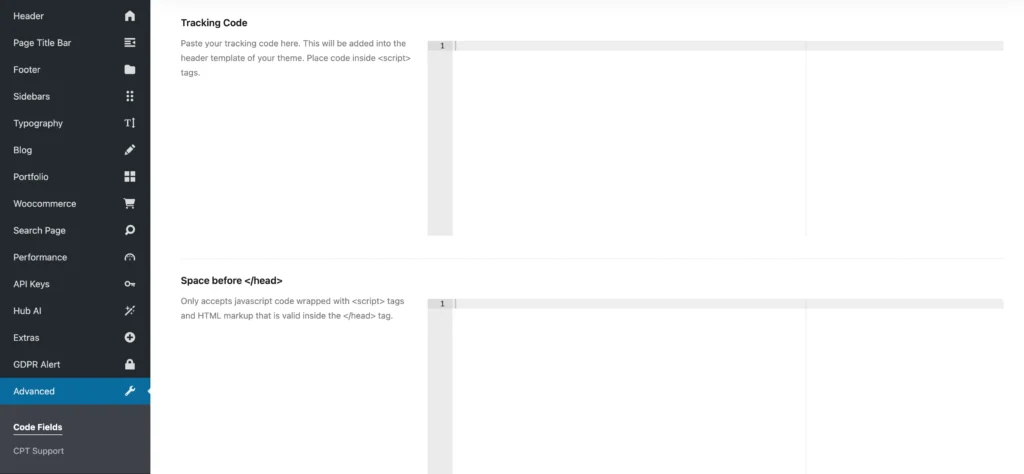
บาง Theme หากคุณซื้อมาใช้ มักจะเจาะช่องให้ใส่ Code สามารถใส่ได้ครับ โดยช่องพวกนี้ธีมที่ซื้อมาจากแหล่งต่าง ๆ เช่น Themeforest มักจะมีครับ
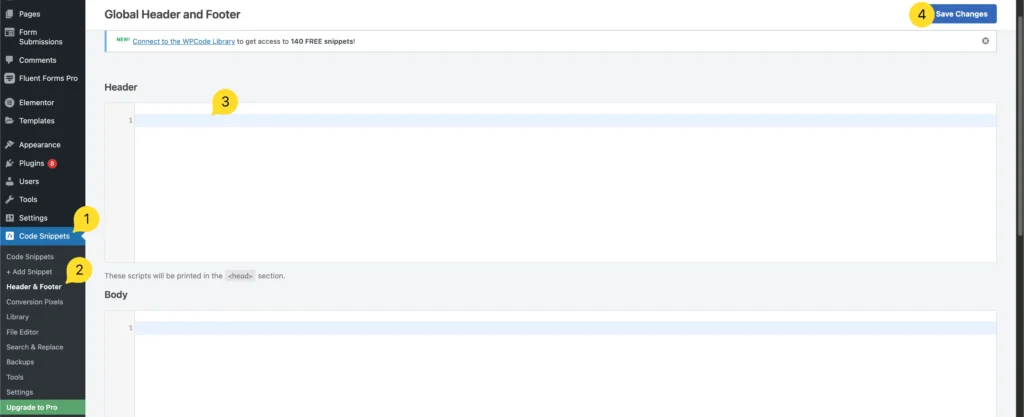
ส่วนหากคุณไม่มั่นใจจริง ๆ แนะนำให้ลองโหลด Plugin ชื่อ WPCode – Insert Headers and Footers + Custom Code Snippets – WordPress Code Manager มาลองดูครับ
หากคุณใช้ Elementor Pro ก็ใช้ได้เหมือนกันนะครับ ไปที่ Elementor -> Custom Code -> เพิ่ม Code ใหม่ และตอนบันทึกให้ Set Conditions เป็น Entire Website ครับ
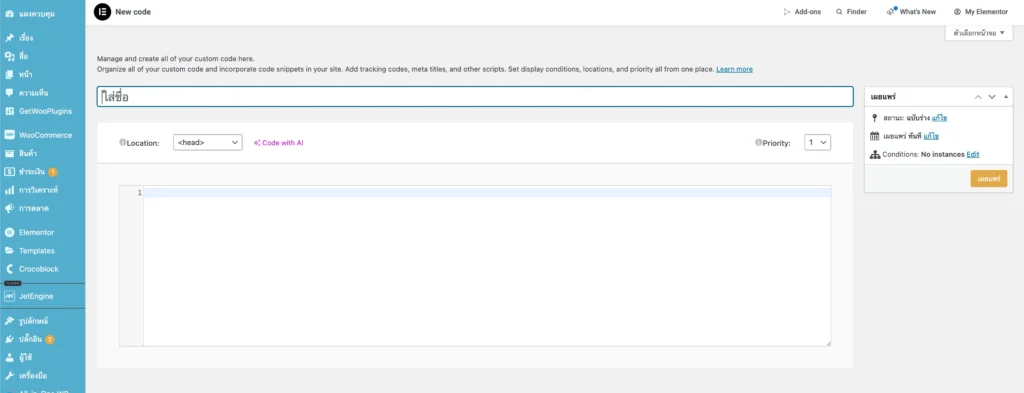
หากคุณมี Plugin PDPA มักจะใช้แค่รหัส G-XXXXXXX พวกนี้ที่ติดมาไปแปะนะครับ
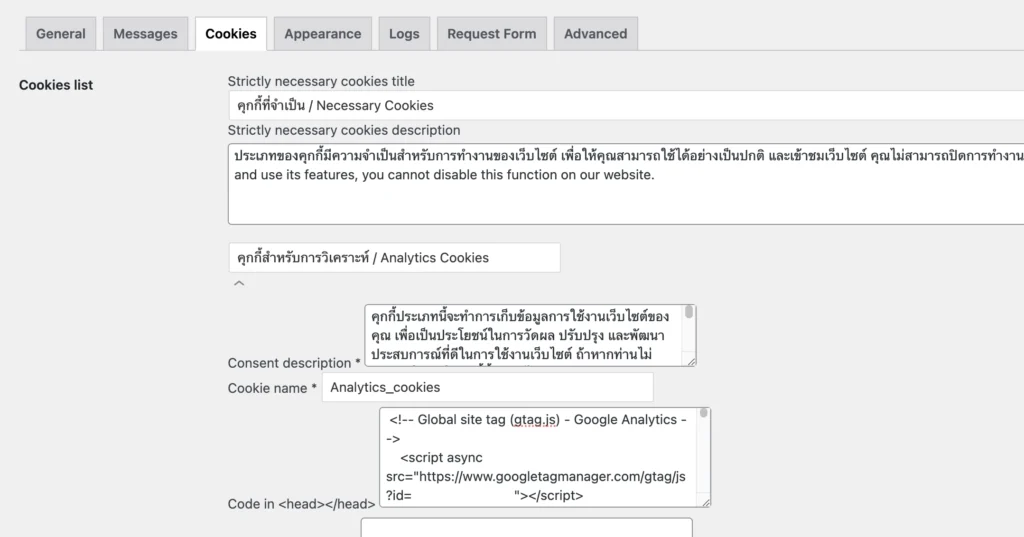
หลังจากติดตั้ง Google Analytics เสร็จแล้ว
กลับมาที่หน้า Google Analytics และคลิก Confirm ครับ
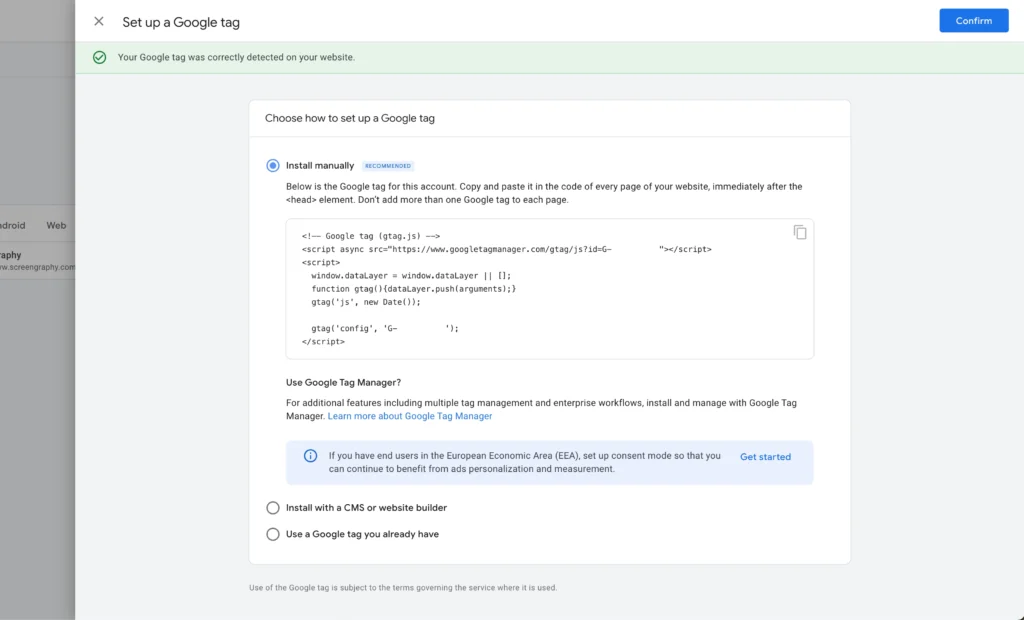
หลังจากนั้น หากการติดตั้งสำเร็จด้วยดี ก็จะเริ่มเก็บข้อมูลแล้วครับ สามารถมาที่ analytics.google.com เพื่อดูสถิติในอนาคต หรือเพิ่มเติมแก้ไขการตั้งค่าได้ในอนาคตเลยครับ
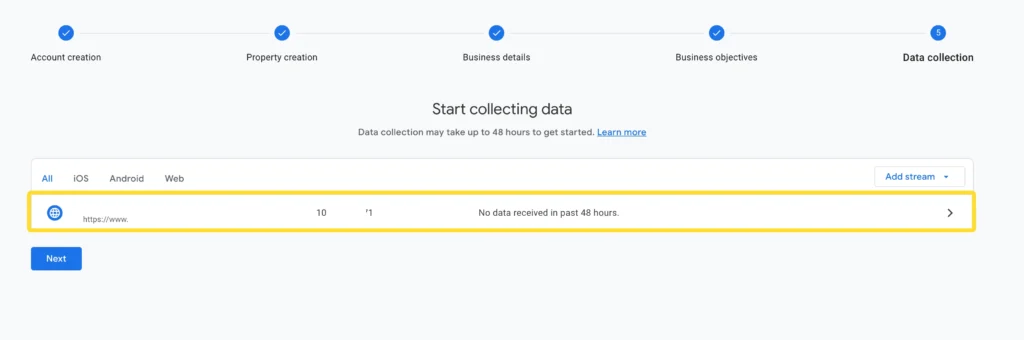
แค่นี้ก็เรียบร้อย สามารถเริ่มเก็บข้อมูลจากคนที่เข้ามาใช้งานเว็บของคุณแล้วครับ
ทำไม Google Analytics ถึงสำคัญกับคนทำเว็บไซต์?
เมื่อคุณมีข้อมูลที่ได้จาก Google Analytics จะช่วยให้คุณแก้ไขและพัฒนาเว็บไซต์ของตัวเองได้ดีขึ้นครับ เช่น คุณจะรู้ว่าคนเข้ามาจากโซเชียลเยอะ คุณก็อาจเน้นการโปรโมตในช่องทางนี้เพิ่ม หรือลูกค้ามักออกจากเว็บในหน้าใด คุณจะได้แก้ไขเนื้อหาหรือลิงก์ในหน้านั้นให้ดึงดูดยิ่งขึ้น
Google Analytics เป็นเครื่องมือที่คนทำเว็บไซต์ทุกคนควรมีไว้ ต่อให้คุณไม่มีพื้นฐานก็ทำตามขั้นตอนได้ง่าย ๆ เพียงไม่กี่ขั้นตอนนี้ แล้วจะเห็นการเติบโตบนเว็บไซต์ของคุณชัดเจนขึ้นครับ